Månadsanteckningar, kostnadskonton och PDF-rapporter
Nu kan du lägga till en egen anteckning för månadens siffror, följa utvalda kostnadskonton och ladda ned en PDF till styrelsen.
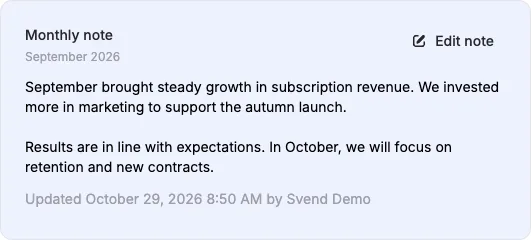
Nu kan du lägga till en egen anteckning för månadens siffror, följa utvalda kostnadskonton och ladda ned en PDF till styrelsen.
Förklara månadens resultat
Skriv och spara en Månadsanteckning för den valda månaden. Använd den för att förklara större förändringar, följa upp beslut eller sammanfatta månadens viktigaste händelser. Varje månad har en egen anteckning som du kan hitta och redigera igen genom att välja den månaden.
Välj om anteckningen ska visas som en widget i din interna ekonomiöversikt, den delade ekonomiöversikten eller din personliga instrumentpanel. Styrelsen kan läsa anteckningen när du lägger till widgeten i den delade layouten.
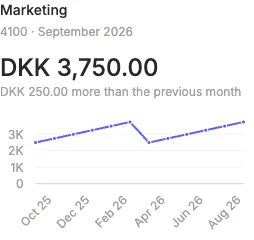
Följ ett visst kostnadskonto
Lägg till ett Kostnadskonto under Redigera layout och välj ett konto från bokföringen. Widgeten visar månadens nettokostnad, förändringen från föregående månad och utvecklingen över tid. Du kan till exempel följa marknadsföring eller löner och vid behov lägga till fler konton.
Både månadsanteckningar och kostnadskonton är valfria widgetar. Dina befintliga layouter och widgetarna som visas som standard ändras inte.
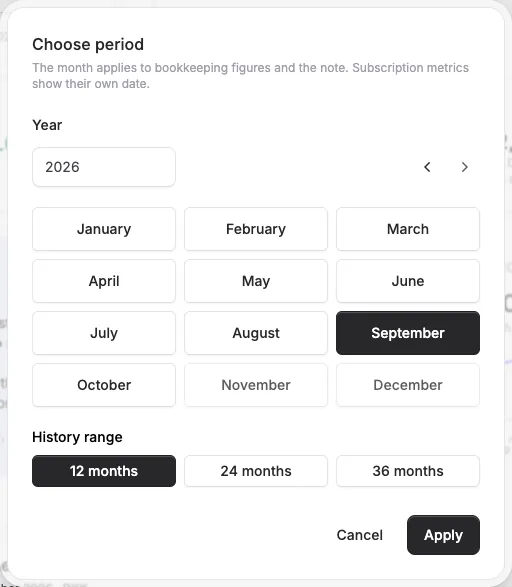
Välj månad och historikperiod på ett ställe
Kalenderknappen öppnar en kompakt periodväljare. Välj månad och 12, 24 eller 36 månaders historik och klicka sedan på Tillämpa. Historikperioden slutar med den valda månaden och gäller diagram och översikter över tid.
Månatliga intäkter och Månatligt resultat visar siffror för den valda månaden. Abonnemangsmått som MRR visar sitt eget datum på kortet.
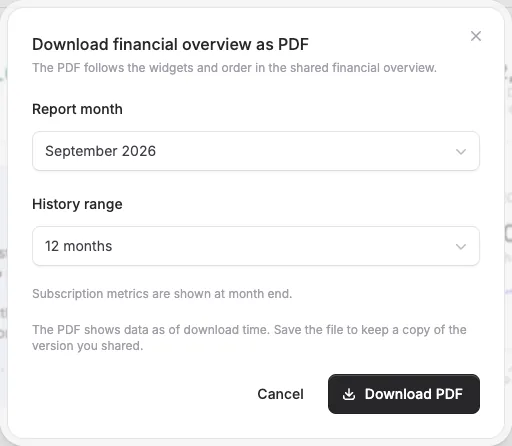
Ladda ned en PDF till styrelsen
Välj Ladda ned PDF i ekonomiöversiktens meny. Välj en avslutad månad med inlästa bokföringssiffror och önskad historikperiod. PDF-filen följer widgetarna och deras ordning i den delade ekonomiöversikten, med abonnemangsmått vid månadens slut.
Spara filen och skicka den till styrelsen. PDF-filen visar siffrorna som de såg ut vid nedladdningen, så den sparade filen är din kopia av den version du delade.
Alla skärmbilder visar fiktiva data. Klicka på en bild för att visa den i full storlek.


Människorna och AI-hjälparna bakom uppdateringarna
Bo Møller och Emil Højbjerg är Aluntas främsta utvecklare. De ägnar den mesta tiden åt kodning och har därför delegerat formuleringen av de här förklaringarna till våra AI-hjälpare.
AI-hjälparna skriver utifrån uppdateringarna som vi har publicerat. Bo och Emil står bakom ändringarna och ansvarar för att informationen bygger på det som faktiskt har släppts.